
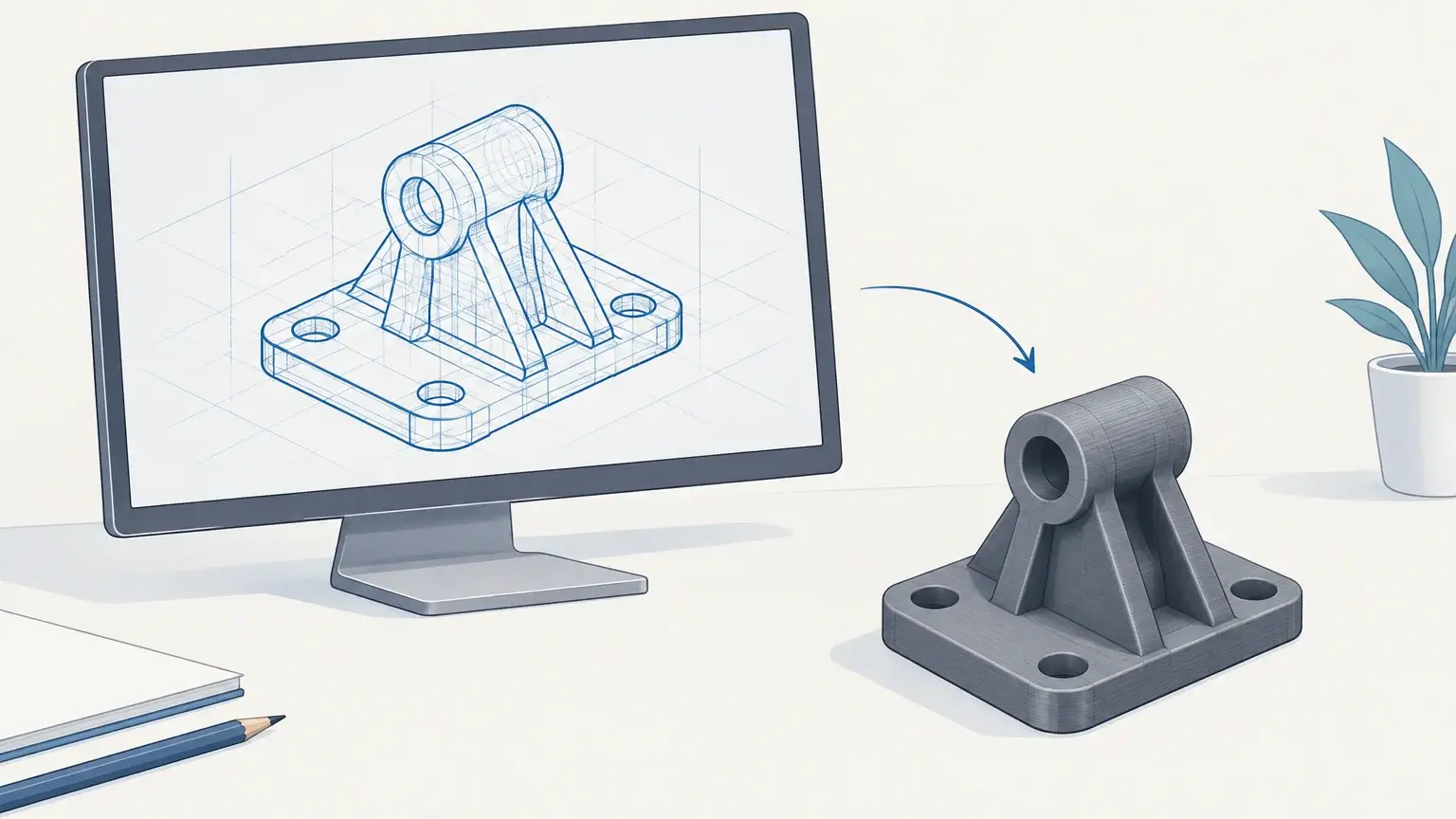
Logiciel de conception assistée par ordinateur : bien choisir

Résumé : Le bon logiciel de conception assistée par ordinateur dépend de ce que vous voulez créer, de votre expérience et de votre budget. Un plan 2D, une pièce mécanique paramétrique et un modèle destiné à l’impression 3D ne demandent pas les mêmes outils. Cette sélection distingue les logiciels industriels, généralistes, accessibles aux débutants et spécialisés dans le dessin 2D.
Une pièce à imprimer, un assemblage mécanique et un plan d’architecture ne se conçoivent pas avec les mêmes outils. Pour choisir un logiciel de conception assistée par ordinateur, partez de votre projet et des modifications que vous devrez apporter au modèle. Notre logiciel de CAO adapté à vos projets 3D vous aide à situer les critères importants avant de comparer les solutions.
La CAO couvre le dessin 2D comme la modélisation 3D. Pour l’impression, le choix des formats d’export compte aussi : un fichier STL reste courant, mais le NIST en décrit certaines limites, notamment pour la couleur et les matériaux multiples. Il est donc utile de vérifier les formats pris en charge par votre logiciel de découpage avant de commencer un modèle. Les limites du format STL
Comment choisir un logiciel de CAO pour votre projet ?
Avant de regarder les noms, imaginez votre prochaine tâche concrète. Allez-vous tracer un plan coté, modifier les dimensions d’une pièce, assembler plusieurs composants ou préparer un modèle pour une imprimante 3D ? Cette réponse détermine si vous avez besoin d’un logiciel 2D, d’un modeleur paramétrique ou d’un outil de conception plus complet.
Vérifiez ensuite le mode de travail. Un logiciel installé localement ne répond pas aux mêmes besoins qu’une plateforme en ligne conçue pour collaborer. Tenez aussi compte de votre système d’exploitation, de votre matériel, des formats de fichiers à échanger et des conditions de licence applicables à votre usage.
Un dessin 2D sert à documenter des formes et des dimensions, tandis qu’un modèle 3D permet de représenter des volumes et des assemblages. Le rapport de la Harvard Graduate School of Design illustre également que le dessin 2D et la collaboration autour d’un modèle partagé correspondent à des niveaux de travail distincts. Dessin 2D et modèle partagé
Logiciel | Usage dominant | Atout principal | À considérer |
|---|---|---|---|
CATIA | Conception industrielle complexe | Surfaces, assemblages et outils spécialisés | Environnement avancé, apprentissage conséquent |
Siemens NX | Ingénierie et fabrication | CAO et FAO intégrées | Adapté aux flux de travail exigeants |
SolidWorks | Conception mécanique 3D | Pièces, assemblages et mise en plan paramétriques | Vérifier le déploiement adapté à votre équipe |
Creo Parametric | Développement de produits | Modèle associatif, simulation et fabrication | Fonctions avancées à prendre en main |
Autodesk Fusion 360 | Conception de produits et prototypage | CAO, FAO, simulation et collaboration | Examiner les conditions de licence et d’accès |
Autodesk Inventor | Conception mécanique | Outils paramétriques et documentation technique | Conçu pour des besoins mécaniques détaillés |
Solid Edge | Conception de produits en 2D et 3D | Modélisation paramétrique et synchrone | Évaluer les fonctions nécessaires au projet |
AutoCAD | Dessin technique et plans | Outils de dessin 2D et capacités 3D | Choisir selon la place de la modélisation 3D |
FreeCAD | Modélisation paramétrique 3D | Logiciel libre, export de formats courants | Se familiariser avec ses ateliers de travail |
Onshape | CAO mécanique collaborative | Plateforme cloud avec gestion des données | Vérifier les conditions du forfait choisi |
OpenSCAD | Modèles 3D par script | Géométries définies par des paramètres et du code | Demande d’écrire et de comprendre des scripts |
Tinkercad | Premiers modèles 3D | Interface en ligne accessible | Conçu pour des formes relativement simples |
QCAD | Dessin technique 2D | Plans et documents cotés | Ne remplace pas un modeleur 3D |
LibreCAD | Dessin 2D | Solution libre orientée plans techniques | Pas destiné à la conception de solides 3D |
Pour préparer une impression 3D, examinez aussi le passage entre conception et fabrication. Le fichier doit pouvoir être exporté dans un format accepté par votre outil de découpage, puis converti en instructions d’impression. Le format 3MF est devenu une norme internationale en 2025 ; vérifiez cependant sa prise en charge dans chaque logiciel de votre flux de travail. La norme 3MF pour la fabrication additive
Les logiciels de CAO pour les projets industriels et mécaniques
Pour concevoir un produit complexe, l’assemblage, la modification des paramètres et la documentation technique deviennent déterminants. Les logiciels de cette partie ciblent des besoins d’ingénierie plus poussés qu’un modèle simple à imprimer.
CATIA
Idéal pour : les équipes qui travaillent sur des produits et assemblages industriels complexes, notamment dans les secteurs de l’automobile et de l’aéronautique.
CATIA réunit des outils de conception de pièces, d’assemblage, de dessin et de surfaces. Ses modules permettent d’adapter l’environnement aux tâches de conception et d’ingénierie. Il convient lorsque le projet exige des formes détaillées et une coordination entre plusieurs spécialités.
Avantages :
Convient à la conception de surfaces et d’assemblages complexes.
Propose des modules correspondant à différents travaux d’ingénierie.
Inconvénients :
La richesse de ses fonctions demande du temps et une formation pour être maîtrisée.
Siemens NX
Idéal pour : les processus industriels qui associent conception et préparation de fabrication.
Siemens NX regroupe des outils de CAO et de FAO dans un environnement destiné au développement de produits. Il s’adresse aux projets où les équipes doivent passer de la conception à la fabrication avec des besoins de modélisation et de production étendus.
Avantages :
Associe des fonctions de conception et de fabrication assistée par ordinateur.
Répond à des flux de travail industriels qui mobilisent plusieurs étapes du développement produit.
Inconvénients :
Son périmètre est important ; comparez ses fonctions à la complexité réelle de vos projets.
SolidWorks
Idéal pour : la conception mécanique de pièces, d’assemblages et de produits à documenter.
SolidWorks s’appuie sur la modélisation paramétrique : les caractéristiques d’une pièce peuvent être modifiées et les changements répercutés dans les éléments associés. Cette approche est utile lorsque vous prévoyez plusieurs variantes d’un même composant ou devez produire des mises en plan.
Avantages :
Le modèle paramétrique facilite la révision des dimensions et des caractéristiques.
La conception de pièces, d’assemblages et de dessins techniques s’inscrit dans le même processus.
Inconvénients :
Vérifiez la compatibilité avec les systèmes et les fichiers déjà utilisés par votre équipe.
Creo Parametric
Idéal pour : les projets de développement produit qui demandent modélisation paramétrique, assemblage et validation.
Creo s’appuie sur un modèle 3D associatif qui relie les étapes de conception. PTC décrit des fonctions allant de la conception détaillée à la simulation et à la fabrication. Ce périmètre le rend pertinent lorsque la continuité entre le modèle et les activités en aval compte dans votre organisation.
Avantages :
Relie la conception à des fonctions de simulation et de fabrication.
Le modèle associatif permet de répercuter des changements dans le processus de conception.
Inconvénients :
Les fonctionnalités avancées demandent de choisir les outils réellement utiles au projet.
Autodesk Inventor
Idéal pour : les ingénieurs qui conçoivent des machines, des pièces mécaniques ou des produits avec des composants détaillés.
Inventor propose des méthodes de modélisation paramétrique, directe et de forme libre, ainsi que des fonctions de simulation et de documentation. Ses outils couvrent notamment la conception mécanique, la tôlerie et les ossatures. Il est moins pertinent si votre objectif se limite à assembler quelques formes simples pour une impression occasionnelle.
Avantages :
Combine conception mécanique et documentation technique.
Les fonctions paramétriques et les configurations facilitent le travail sur des variantes de produit.
Inconvénients :
Son orientation mécanique peut dépasser les besoins d’un projet de modélisation élémentaire.
Solid Edge
Idéal pour : la conception de produits lorsque vous avez besoin de travailler en 2D et en 3D.
Solid Edge combine des méthodes de modélisation paramétrique et synchrone. Cette combinaison permet de travailler avec un historique de conception tout en modifiant directement certaines géométries. Le logiciel s’adresse à des projets qui vont de l’esquisse à la conception détaillée.
Avantages :
La modélisation synchrone et l’historique paramétrique offrent des approches complémentaires.
Il couvre différentes étapes de la conception et de la documentation produit.
Inconvénients :
Choisissez cette approche si vous avez réellement besoin de ses options de conception et de modification.
Les outils adaptés à la conception de pièces et à l’impression 3D
Si votre objectif est de fabriquer un prototype ou une pièce fonctionnelle, privilégiez la facilité de modification et l’export du modèle. Une pièce avec des dimensions précises se prête généralement mieux à la CAO paramétrique qu’à la modélisation libre de formes.
Autodesk Fusion 360
Idéal pour : les créateurs et petites équipes qui veulent réunir conception, simulation, collaboration et préparation de fabrication.
Autodesk Fusion 360 associe des fonctions de CAO, de FAO et d’IAO. Il convient au prototypage et à la conception de produits, avec des outils de modélisation 3D et de collaboration dans le cloud. Les fonctions et conditions d’accès diffèrent selon les offres ; vérifiez-les avant de l’adopter pour un usage professionnel.
Avantages :
Rassemble plusieurs étapes du développement produit dans un même environnement.
Les fonctions de collaboration dans le cloud facilitent le travail partagé.
Inconvénients :
Le fonctionnement cloud et les conditions de licence doivent correspondre à votre connexion et à votre usage.
Pour progresser dans cet outil, consultez notre guide Fusion 360 pour maîtriser la CAO 3D.
FreeCAD
Idéal pour : les utilisateurs qui recherchent un modeleur paramétrique libre pour créer des pièces, des plans ou des modèles destinés à l’impression 3D.
FreeCAD permet de modifier un modèle à partir de ses paramètres et d’exporter des formats tels que STEP, OBJ et STL. Il fonctionne avec différents systèmes d’exploitation et convient à l’apprentissage comme à la conception de pièces techniques. Il ne faut toutefois pas confondre logiciel libre et prise en main immédiate : ses ateliers et son interface demandent une période d’adaptation.
Avantages :
Le modèle paramétrique facilite les changements de dimensions après la création initiale.
Les formats d’échange incluent des formats utiles à la fabrication et à l’impression 3D.
Inconvénients :
L’organisation par ateliers et le fonctionnement paramétrique nécessitent un apprentissage progressif.
Onshape
Idéal pour : les équipes qui souhaitent concevoir des pièces mécaniques et collaborer à distance.
Onshape est une solution de CAO conçue pour fonctionner dans le cloud. Elle associe la conception de pièces et d’assemblages à des fonctions de gestion des données et de collaboration. L’accès en ligne est pratique lorsque plusieurs personnes doivent consulter ou modifier un projet, mais les conditions de stockage et de licence sont à examiner selon votre situation.
Avantages :
La collaboration et la gestion des données font partie de l’environnement de conception.
Le fonctionnement dans le cloud limite la dépendance à une installation locale spécifique.
Inconvénients :
Le mode en ligne et les conditions d’utilisation doivent convenir à votre accès réseau et à vos exigences de gestion des fichiers.
OpenSCAD
Idéal pour : les personnes à l’aise avec le code qui veulent créer des modèles paramétriques à partir de variables.
OpenSCAD construit les formes à partir de scripts plutôt qu’en dessinant directement chaque élément à l’écran. Vous pouvez ainsi modifier des paramètres comme la hauteur ou le diamètre pour générer des variantes d’une même pièce. Cette logique est utile pour des objets géométriques répétables, mais se prête moins à une approche visuelle intuitive.
Avantages :
Les variables rendent les dimensions d’un modèle modifiables de manière systématique.
Cette approche convient aux formes géométriques et aux pièces paramétriques.
Inconvénients :
La conception passe par l’écriture de code, ce qui ne convient pas à tous les profils.
Tinkercad
Idéal pour : les débutants qui veulent créer rapidement des objets simples dans leur navigateur.
Tinkercad permet de construire un modèle en combinant et en déplaçant des formes de base. Son approche visuelle en fait un point de départ accessible pour découvrir la modélisation et réaliser des objets simples à imprimer. Pour des pièces mécaniques détaillées, des assemblages ou des modifications paramétriques avancées, choisissez un outil plus spécialisé.
Avantages :
La prise en main visuelle facilite les premières créations en trois dimensions.
La conception en ligne évite d’installer un logiciel de bureau pour commencer.
Inconvénients :
La combinaison de formes de base limite son intérêt pour les modèles techniques complexes.
Les logiciels de dessin technique en 2D
Si vous devez produire un plan, un schéma ou une documentation cotée, un logiciel 2D peut suffire. Pour une pièce à fabriquer en trois dimensions, il faudra ensuite un outil capable de créer et d’exporter un volume 3D.
AutoCAD
Idéal pour : les métiers qui produisent des plans et des dessins techniques, avec des besoins de modélisation 2D et parfois 3D.
AutoCAD est un logiciel de dessin technique largement utilisé dans plusieurs domaines. Il offre des outils 2D et des capacités de modélisation 3D. Avant de le choisir pour l’impression 3D, assurez-vous que le flux de modélisation et d’export convient à vos pièces, plutôt que de vous appuyer uniquement sur sa notoriété.
Avantages :
Convient à la création de plans et de dessins techniques détaillés.
Propose aussi des fonctions de modélisation 3D.
Inconvénients :
Évaluez les fonctions nécessaires au modèle 3D si votre besoin principal est la conception de pièces paramétriques.
QCAD
Idéal pour : les utilisateurs qui réalisent des plans, schémas et documents techniques en deux dimensions.
QCAD est destiné au dessin assisté par ordinateur en 2D. Il convient pour tracer des formes et documenter un projet lorsque vous n’avez pas besoin de créer un modèle solide en trois dimensions. Il ne remplace donc pas un logiciel de modélisation 3D pour préparer directement une pièce imprimable.
Avantages :
Son orientation 2D correspond aux besoins de dessin et de plans techniques.
Inconvénients :
Il ne répond pas à lui seul au besoin de modéliser une pièce 3D pour l’impression.
LibreCAD
Idéal pour : les personnes qui cherchent un outil libre de dessin technique 2D.
LibreCAD permet de réaliser des plans et des dessins en deux dimensions. Son positionnement en fait une option à examiner pour la documentation technique, notamment lorsque le dessin 3D n’est pas nécessaire. Pour concevoir un objet destiné à l’impression 3D, associez-le à un modeleur adapté plutôt que de supposer qu’un plan 2D suffit.
Avantages :
Solution libre adaptée au dessin technique en 2D.
Inconvénients :
Ne sert pas à créer directement un modèle solide 3D imprimable.
Du modèle CAO au fichier imprimable
Une fois la pièce conçue, vérifiez d’abord ses dimensions et la fermeture de ses volumes. Exportez ensuite le modèle dans un format accepté par le logiciel de découpage. Ce dernier transforme la géométrie en couches et génère le fichier de fabrication destiné à l’imprimante.
Pour une pièce mécanique, conservez le fichier natif paramétrique afin de pouvoir corriger les cotes. Utilisez ensuite le format d’échange requis par votre découpeur ou votre atelier. Si plusieurs solutions sont possibles, testez l’import avec une pièce simple avant de bâtir toute votre méthode de travail autour d’un format.
Pour approfondir les étapes de création et les outils possibles, vous pouvez consulter notre ressource sur la modélisation de pièce 3D avec différents logiciels. Si vous débutez, notre article pour apprendre la CAO 3D vous aide à aborder les premières notions.
Choisir une solution adaptée à votre usage
Pour un plan technique, QCAD, LibreCAD ou AutoCAD répondent à un besoin principalement 2D. Pour une pièce paramétrique destinée à l’impression, comparez plutôt FreeCAD, Autodesk Fusion 360 et les solutions mécaniques selon vos exigences de modélisation, de collaboration et de licence. Les outils comme Tinkercad conviennent aux premiers modèles simples, tandis que CATIA, Siemens NX, SolidWorks, Creo, Inventor et Solid Edge visent des projets plus structurés. Le meilleur logiciel de CAO est celui qui accompagne votre projet de la conception à l’export sans ajouter des fonctions inutiles à votre flux de travail.
Pour aller plus loin dans vos projets 3D
Le choix d’un logiciel n’est qu’une étape du processus. Il faut aussi comprendre la préparation des fichiers, le découpage, les matériaux et les réglages d’impression qui influencent la réalisation d’une pièce. Nous publions des ressources pédagogiques pour les débutants comme pour les utilisateurs expérimentés.

Parcourez nos guides et ressources techniques sur l’impression 3D pour approfondir les logiciels, les procédés et les matériaux. Notre média aborde le parcours de la conception à l’impression, avec des tutoriels et des conseils adaptés aux usages de loisir comme aux applications professionnelles. Vous pourrez ainsi relier vos choix de modélisation aux étapes qui suivent, de l’export du fichier au post-traitement de la pièce.
Questions fréquemment posées
Quel logiciel de CAO choisir pour débuter en 3D ?
Tinkercad permet de créer des objets simples avec des formes de base dans un navigateur. Pour apprendre la modélisation paramétrique, vous pouvez ensuite explorer FreeCAD ou Autodesk Fusion 360.
Quel logiciel convient à la conception d’une pièce mécanique ?
FreeCAD, SolidWorks, Creo, Inventor et Autodesk Fusion 360 proposent des approches adaptées à la conception mécanique. Comparez les assemblages, les fonctions paramétriques, l’export et les conditions de licence selon votre projet.
Un logiciel de dessin 2D peut-il créer un fichier pour l’impression 3D ?
Un dessin 2D seul ne décrit pas nécessairement le volume complet d’une pièce. Pour imprimer un objet, vous devez disposer d’un modèle 3D exportable dans un format accepté par votre logiciel de découpage.
Quelle différence entre un logiciel de CAO et un logiciel de découpage ?
Le logiciel de CAO sert à concevoir ou modifier la géométrie de l’objet. Le logiciel de découpage convertit le modèle en couches et prépare les instructions utilisées par l’imprimante 3D.
Quel format choisir pour exporter un modèle destiné à l’impression 3D ?
Le bon format dépend des capacités d’import de votre logiciel de découpage et de l’information à transmettre. Vérifiez la compatibilité de la chaîne complète, notamment si vous envisagez d’utiliser le format 3MF plutôt que le STL.

Commentaires