
Meilleur logiciel pour réparer un fichier STL en 2026

Résumé : Le meilleur logiciel pour réparer un fichier STL dépend de la gravité des erreurs, de votre système et du niveau de contrôle recherché. Pour une correction simple, un slicer ou 3D Builder peut suffire. Pour un maillage complexe, Blender, MeshLab ou Netfabb offrent davantage d’outils d’analyse et de modification.
Un fichier STL peut sembler correct à l’écran, puis produire des parois absentes, des volumes creux ou un tranchage incohérent. Si vous recherchez le meilleur logiciel pour réparer un fichier STL, commencez par identifier l’erreur avant de choisir l’outil. Pour gagner du temps dès cette étape, consultez notre guide sur le logiciel de réparation STL.
Le bon choix dépend surtout de votre objectif. Vous ne traiterez pas de la même manière un simple trou, un modèle issu d’un scan 3D ou une pièce mécanique exportée depuis une CAO. En France, cette distinction vous aide à éviter les impressions ratées, les modifications inutiles et les pertes de matière.
Quel est le meilleur logiciel pour réparer un fichier STL ?
Il n’existe pas un logiciel unique adapté à tous les fichiers STL. Le meilleur choix est celui qui corrige réellement votre problème sans déformer la géométrie ni supprimer des détails utiles.
Pour une erreur légère, la réparation intégrée à votre slicer peut être suffisante. Pour un fichier présentant des trous, des coques séparées, des intersections ou des normales inversées, vous aurez besoin d’un outil capable d’analyser le maillage plus précisément.
Un guide de réparation STL décrit un flux de travail comprenant la réparation automatique, la séparation des coques, le remplissage des trous, la correction des intersections, le recalcul des normales et le remaillage. Cette logique reste pertinente en 2026, quel que soit le logiciel retenu.
Correction rapide : utilisez d’abord votre slicer ou un outil automatique.
Contrôle manuel : choisissez Blender ou MeshLab.
Préparation professionnelle : envisagez Netfabb ou une solution équivalente.
Modification de la conception : revenez plutôt dans votre logiciel de CAO.
La question n’est donc pas seulement de trouver un logiciel puissant. Vous devez aussi vérifier s’il conserve l’échelle, respecte les volumes et vous permet de contrôler les changements après réparation.
Pourquoi un fichier STL devient-il difficile à imprimer ?
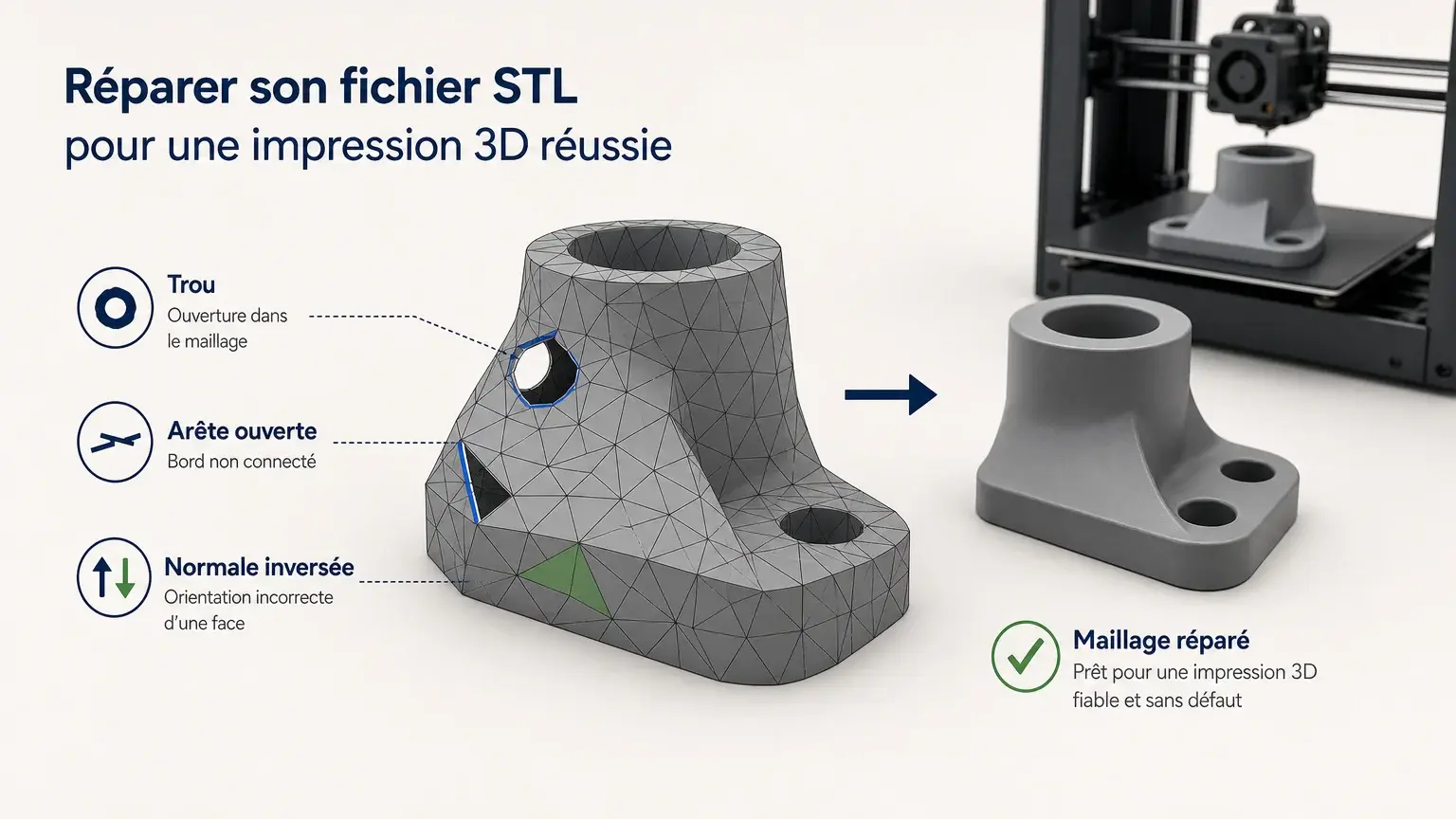
Imaginez que votre modèle affiche un trou invisible dans la vue générale. Le slicer peut alors interpréter la pièce comme un volume ouvert, partiellement creux ou composé de plusieurs éléments indépendants.
Les erreurs les plus fréquentes sont les suivantes :
les trous dans le maillage ;
les arêtes ouvertes ;
les faces orientées vers l’intérieur ;
les triangles superposés ou dégénérés ;
les volumes qui se croisent sans fusion correcte ;
les coques séparées et les sommets isolés.
On parle de géométrie non-manifold lorsqu’une arête est partagée par un nombre incorrect de faces ou lorsqu’une surface ne peut pas représenter un volume cohérent. Pour approfondir ce diagnostic, consultez notre dossier sur les problèmes de géométrie non-manifold.
Ces défauts peuvent venir d’un export CAO mal réglé, d’opérations booléennes complexes, d’un scan 3D bruité ou d’un modèle téléchargé sur Internet. Ils peuvent également apparaître lorsque plusieurs objets sont simplement placés les uns contre les autres sans être réellement fusionnés.
Une réparation automatique peut fermer un trou, mais elle ne comprend pas toujours l’intention de conception. Elle peut donc créer une surface trop plate, supprimer un détail ou relier deux zones qui devraient rester séparées. C’est pourquoi vous devez toujours contrôler le résultat dans le slicer avant de lancer l’impression.
Quels logiciels choisir selon votre situation ?
Un débutant, un utilisateur de scan 3D et un bureau d’études n’ont pas les mêmes attentes. Votre système d’exploitation, votre budget et la complexité du modèle doivent guider votre décision.
Pour une correction rapide sur Windows
3D Builder reste pratique lorsque vous devez ouvrir un fichier, lancer une réparation automatique et l’enregistrer à nouveau. Il convient surtout aux modèles téléchargés et aux défauts simples, avec peu de contrôle sur la façon dont les surfaces sont reconstruites.
Un comparatif publié en 2026 indique que 3D Builder a été déprécié par Microsoft en 2024, ce qui rend sa disponibilité moins prévisible sur un nouvel ordinateur. Si vous l’utilisez déjà, conservez une copie du fichier original et vérifiez toujours la pièce corrigée.
Pour modifier manuellement un maillage
Blender convient lorsque vous souhaitez réparer, supprimer, déplacer ou remodeler certaines parties du modèle. Il propose des fonctions de nettoyage, de recalcul des normales et de sélection des arêtes non-manifold, mais son interface demande un temps d’apprentissage.
Si vous travaillez déjà avec cet environnement, appuyez-vous sur notre tutoriel pour créer et modifier un objet 3D avec Blender. Vous éviterez ainsi d’installer un programme supplémentaire pour une correction ponctuelle.
Pour les scans et les maillages volumineux
MeshLab se concentre sur le traitement des maillages. Il permet notamment de nettoyer les sommets inutilisés, de supprimer des faces dupliquées, de séparer les composants connectés et de remailler certaines zones.
Son principal inconvénient réside dans son interface technique. Vous devrez souvent enregistrer plusieurs versions du fichier, car une opération de nettoyage peut modifier fortement la géométrie.
Pour un usage professionnel
Netfabb s’adresse davantage aux utilisateurs qui préparent des pièces pour une production additive structurée. Ses fonctions dépassent la simple fermeture des trous et peuvent s’intégrer à des opérations de préparation, d’analyse et d’optimisation.
La documentation Autodesk applicable à Netfabb en 2026 indique une compatibilité avec Windows 10 en 64 bits et Windows 11. Elle précise également qu’une connexion Internet est généralement nécessaire pour la gestion des licences. Ce type de solution peut être disproportionné pour une réparation occasionnelle, mais il devient pertinent lorsque chaque défaut entraîne un coût de production.
Quelle méthode de réparation limite les mauvaises surprises ?
La réparation réussit mieux lorsque vous procédez en plusieurs étapes. Vous devez d’abord diagnostiquer le fichier, puis effectuer la correction la moins destructive possible.
Conservez l’original : travaillez sur une copie du fichier STL.
Identifiez les erreurs : recherchez les trous, les arêtes ouvertes et les intersections.
Réparez automatiquement les défauts simples, sans appliquer immédiatement une reconstruction complète.
Intervenez manuellement si la correction modifie une zone importante.
Réimportez le fichier dans votre slicer pour contrôler les couches.
Pour une réparation manuelle, Blender est intéressant lorsque vous devez sélectionner une zone précise. Le manuel Blender consacré à l’importation et à l’exportation STL a été actualisé en août 2026, ce qui confirme la présence d’un flux STL suivi dans les versions récentes du logiciel.
Dans Blender, vous pouvez sélectionner les arêtes non-manifold, recalculer les normales vers l’extérieur, supprimer des éléments isolés et remplir certaines ouvertures. Vous devez cependant vérifier que la correction ne transforme pas un détail fonctionnel en surface pleine.
Avec MeshLab, vous travaillerez davantage par filtres. Cette approche convient aux scans et aux maillages très denses, mais elle demande une méthode rigoureuse. Enregistrez une version après chaque opération importante et comparez les dimensions avant et après le traitement.
La réparation automatique doit donc être considérée comme une première passe. Elle vous fait gagner du temps, mais elle ne remplace pas une vérification visuelle et dimensionnelle.
Comment valider le fichier avant l’impression 3D ?
Avant d’exporter votre modèle, vérifiez la conception d’origine. Si vous disposez encore du fichier CAO, corriger le problème à la source est souvent préférable à une réparation du maillage final.
Dans votre logiciel de conception, contrôlez la fermeture des solides, la fusion des corps et l’épaisseur minimale des parois. Une pièce correctement modélisée produira généralement un STL plus simple à analyser et plus fiable à trancher.
Si vous utilisez Fusion 360, vous pouvez approfondir cette étape avec notre tutoriel pour réparer un modèle 3D avec Fusion 360. Pour développer vos compétences de manière encadrée, vous pouvez également consulter cette formation Fusion 360 certifiante avec le CPF.
Contrôlez ensuite les paramètres d’exportation. Une résolution trop faible crée des facettes visibles, tandis qu’un maillage excessivement dense augmente le poids du fichier et complique parfois son traitement.
Vérifiez l’unité utilisée par la CAO et le slicer.
Contrôlez les dimensions après importation.
Préférez un maillage suffisamment détaillé, sans excès de triangles.
Examinez les parois fines et les zones de contact.
Réouvrez le STL exporté avant de l’envoyer à l’impression.
Le format STL reste courant, mais il ne conserve pas toutes les informations de conception du fichier source. Lorsque votre chaîne logicielle le permet, conservez toujours le fichier CAO original et considérez le STL comme un format de fabrication intermédiaire.
Une fois le fichier validé, observez les premières couches dans le slicer. Des contours incohérents, des zones vides ou des volumes inattendus indiquent qu’une nouvelle vérification est nécessaire.
Le bon choix dépend surtout de votre fichier
Pour réparer un fichier STL, commencez par l’outil le plus simple capable de traiter votre erreur. Un slicer ou 3D Builder peut convenir à un défaut léger, tandis que Blender et MeshLab offrent davantage de contrôle sur les maillages complexes. Pour les usages professionnels, Netfabb apporte un environnement plus structuré. Dans tous les cas, conservez l’original, vérifiez les dimensions et contrôlez le résultat dans le slicer avant l’impression. Le meilleur logiciel pour réparer un fichier STL est donc celui qui corrige votre problème sans altérer l’intention du modèle.
Passez à l'action avec Make3DPrinting
Une réparation STL ne constitue qu’une étape de votre flux de fabrication additive. Pour progresser, vous devez aussi comprendre la modélisation, l’exportation, le tranchage, les matériaux et les réglages qui influencent la réussite d’une impression.
Nous réunissons des articles, des avis, des guides pratiques, des tutoriels et des ressources techniques dédiés aux imprimantes 3D, aux logiciels, aux filaments et aux applications professionnelles. Consultez nos ressources techniques sur l’impression 3D pour approfondir vos méthodes et choisir un flux de travail adapté à vos projets.
Questions fréquentes
Quel est le logiciel le plus simple pour réparer un STL ?
Pour une erreur basique, commencez par la fonction de réparation de votre slicer ou par 3D Builder si vous l’avez déjà sur Windows. Ces outils sont adaptés aux trous simples et aux erreurs courantes, mais offrent moins de contrôle manuel.
Blender peut-il réparer tous les fichiers STL ?
Blender peut traiter de nombreux problèmes de maillage, notamment les normales inversées, les arêtes ouvertes et certains trous. Il peut toutefois demander une intervention manuelle lorsque le modèle comporte des intersections complexes ou des surfaces fortement dégradées.
MeshLab convient-il à un débutant ?
MeshLab est utilisable par un débutant motivé, mais son interface et ses filtres nécessitent un apprentissage. Il convient surtout lorsque vous devez nettoyer un scan 3D ou analyser un maillage dense.
Faut-il réparer un STL avant de l’importer dans un slicer ?
Pas systématiquement, car de nombreux slicers détectent et corrigent certains défauts simples. Vous devez toutefois effectuer une réparation externe lorsque le modèle présente des volumes incohérents, des intersections ou des modifications visibles après tranchage.
Comment apprendre à mieux préparer un modèle 3D ?
Vous pouvez commencer par nos guides consacrés à la réparation STL, à Blender, à Fusion 360 et à la préparation des fichiers. Une formation dédiée peut également vous aider à structurer vos méthodes de conception et de contrôle.


Commentaires